Je možné čistiť klávesnicu notebooku bežným vysávačom?
Čistenie klávesnice vysávačom je možné a mali by ste to robiť čo najčastejšie. Inak riskujete, že sa stanete používateľom, ktorý nemôže využívať všetky funkcie počítača kvôli 'zasekávaniu' klávesov. Na čistenie postačí bežný domáci vysávač, ak však máte po ruke špeciálny s tenkou hubicou, práca pôjde rýchlejšie.
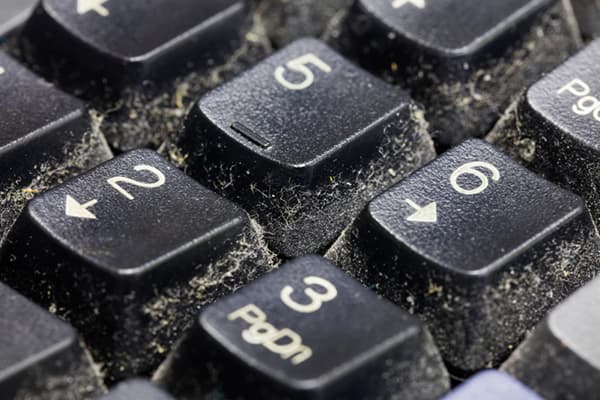
Kedy je čistenie vysávačom prípustné?
Hneď treba upresniť, že čistenie vysávačom nie je vhodné pre všetky situácie. Napríklad tento domáci spotrebič vás nezachráni pred rozliatym džúsom alebo kávou, ale výborne si poradí s prachom a drobnými nečistotami.
Kedy môžete čistiť klávesnicu notebooku vysávačom?
- Ak klávesy začnú zasekávať alebo je zjavné 'nedostatočné stlačenie'.
- Keď je na povrchu klávesového zariadenia prach viditeľný voľným okom.
- Pri nadmernom zahrievaní skrine.
- Po dlhšej nečinnosti.
Vo všeobecnosti je lepšie stanoviť si termíny a dôsledne ich dodržiavať. Napríklad čistiť ju každé 2 mesiace.
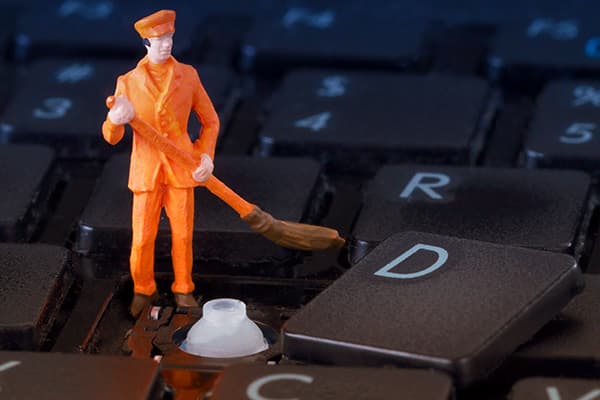
Kedy je potrebné vykonať úplnú demontáž?
Nikdy sa neunáhlite, a ak klávesy na počítači začnú zle stláčať, prvým krokom je vykonať čistenie bez demontáže – povrchové. Nie je pritom nutné používať len bežný vysávač: v súčasnosti existuje celý arzenál kefiek so štetinami rôznej tvrdosti.
Ak povrchové čistenie nepomohlo a klávesy sa stále nedostatočne stláčajú, bude potrebné vykonať úplnú demontáž zariadenia.
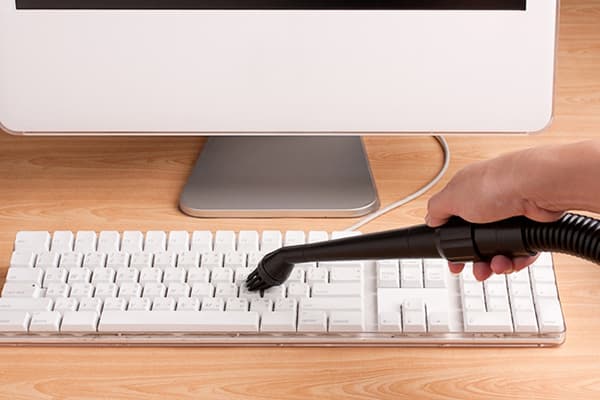
Čistenie klávesnice bez demontáže
Domáci vysávač je na tento postup vhodný, ak však používate počítač často, je lepšie zaobstarať si malý a pohodlný prístroj určený špeciálne na čistenie klávesníc. V súčasnosti sa dokonca vyrábajú USB zariadenia, ktoré fungujú priamo z počítača.
- Vypnúť počítač alebo akumulátor, ak je zariadenie samostatné a funguje cez bluetooth port.
- Mierne nakloniť klávesnicu, zapnúť vysávač na režim nasávania a opatrne prejsť po radoch klávesov. Najlepšie niekoľkokrát.
- Prepnúť vysávač na režim fúkania a postup zopakovať so zariadením pod iným uhlom. Ak váš domáci spotrebič nemá režim fúkania, môžete použiť bežný domáci fén a nastaviť na ňom najnižšiu teplotu.
- V záverečnej fáze je potrebné klávesy utrieť alkoholom alebo vlhčenou obrúskou. Používať možno len obrúsky, ktoré sú určené špeciálne na čistenie povrchov počítačov. Neobsahujú agresívne látky.
Ak však povrchové čistenie neprinieslo výsledok, pozrieme sa na iný postup – s úplnou demontážou zariadenia.
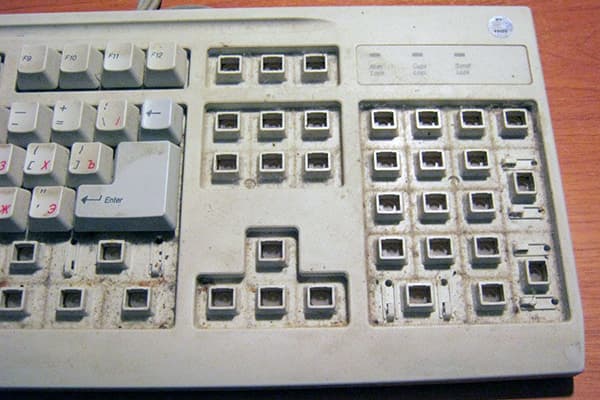
Úplná demontáž klávesnice a čistenie vysávačom
Vyzbrojte sa tenkým plochým kovovým skrutkovačom a môžete začať s úplnou demontážou tlačidlového zariadenia:
-
- Ak rozoberáte notebook, najprv musíte vybrať klávesnicu z jeho tela. Zvyčajne je upevnená plastovými západkami, ale pre váš konkrétny model si radšej pozrite návodné video na internete. Pri stacionárnych modeloch je to jednoduchšie: odskrutkujte niekoľko skrutiek na zadnom paneli – a máte prístup.
- Teraz je čas vybrať zariadenie z notebooku alebo opatrne zložiť tlačidlá pri stacionárnom prevedení.
- Po vybratí zariadenia môžete začať so snímaním tlačidiel. Veľmi pohodlné je to vykonávať plochým tenkým skrutkovačom, pričom každé tlačidlo vypáčite z jednej strany. Musíte postupovať opatrne, pretože klávesnica je so základnou doskou spojená tenkým káblom. Ak ho poškodíte, oprava vás vyjde na pekný groš.
Pred snímaním tlačidiel si nezabudnite odfotiť rozloženie, aby ste neskôr nezabudli na správnu postupnosť.
- Tlačidlá sú zložené a môžete začať vysávať všetky prvky. Počas čistenia dobre držte všetky zložené diely, inak ich budete musieť neskôr vyťahovať z vrecka na prach. Po nasávaní môžete zapnúť fúkanie a ešte raz prejsť po rozobranom zariadení.
- Čistenie je skončené a môžete pristúpiť k spätnej montáži.
Ak tlačidlá naďalej lepia, príčinou môže byť porucha pružinového mechanizmu alebo niektorého kontaktu. Takúto opravu je ťažké vykonať svojpomocne – klávesnicu bude potrebné zveriť odborníkom.