Ako vyčistiť klávesnicu notebooku zvonka aj zvnútra: niekoľko jednoduchých rád
Spod klávesov notebooku je potrebné včas odstraňovať nahromadený prach a ďalšie nečistoty. Mali by to robiť najmä tí, ktorí pri práci jedia bez toho, aby odtrhli zrak od obrazovky. V dôsledku takýchto činností sa pod klávesmi hromadí veľké množstvo omrviniek. Jednotlivé klávesy sa začnú zasekávať alebo prepadávať. V takejto situácii teda nebude možné normálne písať text. Nižšie sú uvedené najúčinnejšie spôsoby, ako vyčistiť klávesnicu na notebooku.
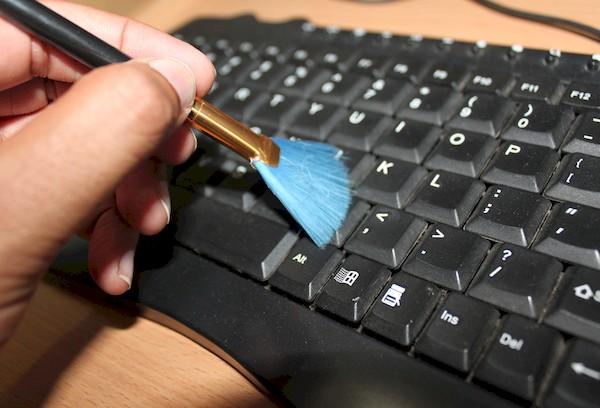
Základné spôsoby čistenia klávesnice
Rozlišujeme tieto druhy klávesníc:
- membránové;
- nožnicové;
- mechanické.
Pozor! Membránová klávesnica nemá žiadne pohyblivé mechanické časti. Spravidla sa čistí utierkou. Membránovú klávesnicu môžete utrieť aj vatovým tampónom alebo hubkou namočenou v mydlovom roztoku.
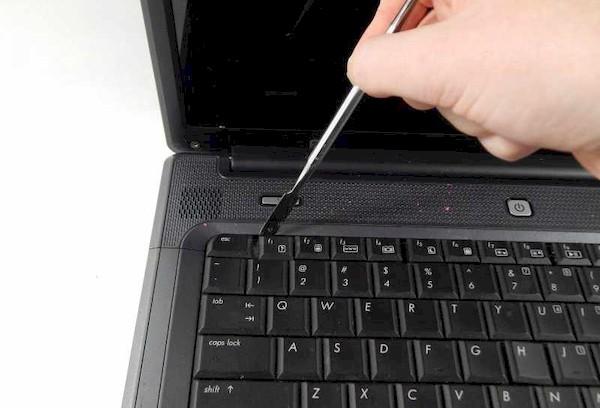
Klávesnicu notebooku môžete vyčistiť rôznymi spôsobmi:
- použitie vlhčených utierok na čistenie techniky;
- použitie USB vysávača. Ten dokáže odstrániť z povrchu klávesnice mačaciu srsť a odfúknuť prach;
- použitie špeciálnych slizov na čistenie klávesnice. Tento spôsob nemožno nazvať rýchlym. Pri použití produktu zostane všetka nečistota na slize, ale klávesy klávesnice sa pritom zamastia. Navyše tento spôsob čistenia je vhodný len pre mierne zaprášené klávesnice.
Povrchové čistenie
V súčasnosti sa v obchodoch, ktoré predávajú prostriedky na starostlivosť o počítače, dajú kúpiť bombičky so stlačeným vzduchom. Možno nimi vyčistiť klávesy od nečistôt.
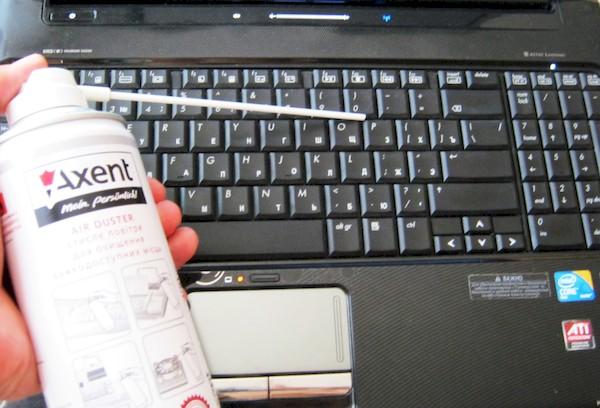
Schéma použitia bombičky so stlačeným vzduchom je pomerne jednoduchá:
- Trubičku výrobku nastavte pod ostrým uhlom do medzery medzi klávesmi.
- Vzduch sa uvoľní.
- Klávesy sa prefukujú najprv jedným smerom, potom druhým.
Hĺbkové čistenie
Niekedy sa nečistota zanesie hlboko pod klávesy. Nedá sa odstrániť metódami určenými na povrchové čistenie klávesnice. V takom prípade je potrebné vybrať kláves, ktorý sa zasekáva. Jemne ho vypáčte a vytiahnite. Prach zo znečistených miest opatrne odstráňte kefkou. Potom vezmite vatovú tyčinku, navlhčite ju izopropylalkoholom a dôkladne utrite ťažko dostupné miesta.
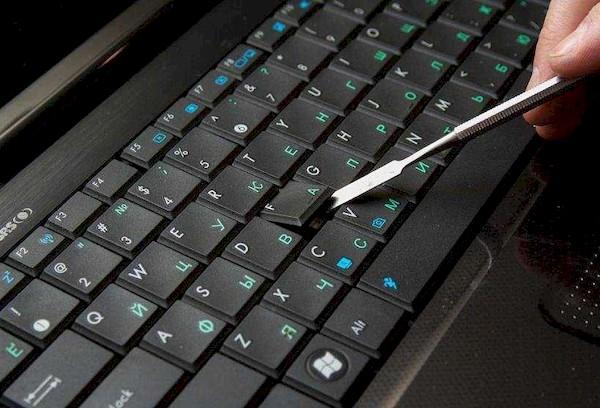
Ako správne rozobrať klávesnicu
Existuje niekoľko faktorov, ktoré používateľa motivujú k tomu, aby klávesnicu rozobral. Medzi hlavné patria:
- čaj náhodne vyliaty na notebook;
- rýchle zahrievanie tela zariadenia pri minimálnom zaťažení;
- samovoľné vypínanie zariadenia v dôsledku prehrievania prevádzkových častí;
- pomalá činnosť rozhrania zariadenia.
Postup demontáže klávesnice sa môže líšiť v závislosti od špecifík konkrétneho modelu zariadenia. V súčasnosti je v predaji veľký výber notebookov s rôznymi technickými parametrami. Väčšina zariadení má podobný spôsob uchytenia klávesov. Tie sú buď zaistené západkami, alebo priskrutkované skrutkami.
Niektoré modely notebookov vyžadujú veľmi zložitý proces demontáže klávesnice. V takom prípade je potrebné demontovať takmer všetky časti zariadenia. Vtedy sa odporúča odniesť notebook do servisného strediska na dôkladné vyčistenie klávesnice.
Starostlivosť o klávesnicu MacBooku
Správne čistiť klávesnicu znamená dodržiavať nižšie uvedené odporúčania:
- Pre týždennú starostlivosť môžete použiť dezinfekčné utierky. Tu je však jeden malý problém. Moderné zariadenia Apple reagujú na stlačenie klávesov (dokonca aj vtedy, keď je elektronické zariadenie vypnuté). Na vyriešenie tohto problému si môžete nainštalovať aplikáciu KeyboardCleanTool od tvorcov BetterTouchTool. Táto aplikácia uzamkne klávesnicu, ak stlačíte tlačidlo nachádzajúce sa v okne programu. Po vyčistení MacBooku by ste nemali okamžite zatvárať veko elektronického zariadenia (zariadeniu nechajte niekoľko minút na vyschnutie);
- Na každodenné čistenie klávesnice môžete použiť ofukovaciu gumičku alebo plechovku so stlačeným vzduchom. To umožňuje odstrániť nečistoty a prach spod klávesov.
Prostriedky na čistenie klávesnice
Na vyčistenie notebookov značiek Lenovo, Acer a podobne môžete použiť čistiaci komplex Defender. Jeho súčasťou sú:
- sprej určený na čistenie klávesnice;
- utierky na monitor.
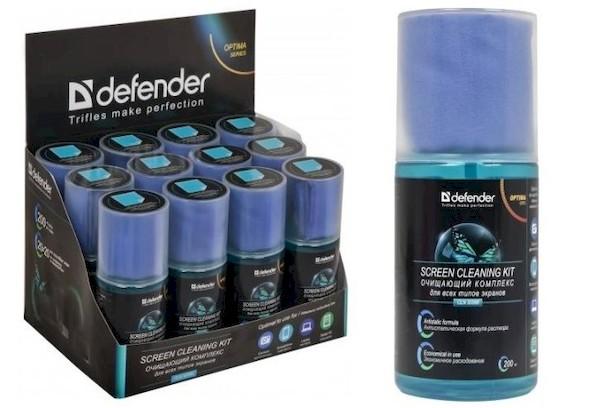
Špeciálny čistiaci komplex je určený na bezpečnú a jemnú starostlivosť o techniku. Vďaka utierkam, ktoré nepúšťajú vlákna, je možné šetrne odstrániť prach, odtlačky prstov a mastné škvrny z obrazoviek elektronických zariadení. Prostriedok nepoškodzuje ochrannú vrstvu.
Vlhké utierky sa používajú na čistenie LED/ LCD obrazoviek televízorov, notebookov, plazmových panelov, kopírovacích a iných optických povrchov. Súčasťou balenia je aj sprej s praktickým rozprašovačom. Tento prostriedok má antistatický a antibakteriálny účinok. Účinok spreja pretrváva dlhší čas. Vďaka vhodne zvolenému antibakteriálnemu zloženiu je tento prostriedok úplne bezpečný pre pokožku.
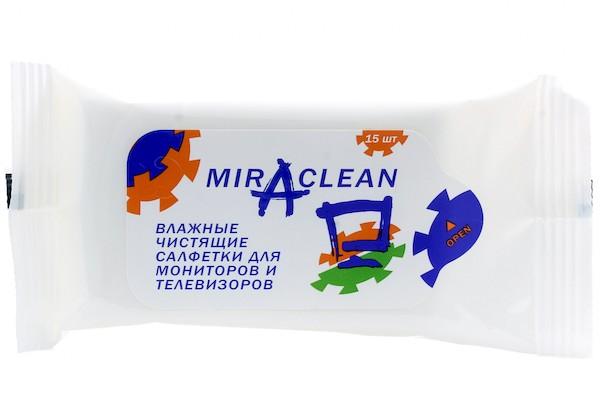
Na čistenie počítačov v domácich podmienkach možno použiť aj čistiace obrúsky MIRACLEAN MV 24112. Používajú sa na starostlivosť o rôzne povrchy. Hlavnou vlastnosťou týchto čistiacich obrúsok je absencia šmúh. Vyznačujú sa vysokou účinnosťou pri odstraňovaní nečistôt, prachu a rôznych druhov škvŕn. Obal s obrúskami je úplne vzduchotesný. To umožňuje zabrániť prenikaniu vzduchu dovnútra. Obrúsky MIRACLEAN MV 24112 si môžete vziať so sebou na cestu. V takom prípade zostanú lacné modely notebookov Asus alebo Lenovo v ideálnom stave aj ďaleko od domova.
Utierka Aceline je vyrobená z mikrovlákna. Výrobok je určený predovšetkým na ošetrovanie optických povrchov. Utierku sa oplatí používať na čistenie obrazoviek tabletov, televízorov a klávesníc notebookov. Užitočná bude aj pri starostlivosti o fotografickú techniku. Výrobok má kompaktné rozmery, vďaka čomu sa utierka ľahko drží v dlani. Na dosiahnutie čo najsilnejšieho účinku môžete zariadenie vopred ošetriť špeciálnym sprejom. Utierka vyrobená z mikrovlákna sa dodáva v hermeticky uzavretom, samostatnom balení.
Sprej Konoos KP-100 je ideálny na odstraňovanie nečistôt z tabletu a MacBooku. S ním vaša technika nestratí reprezentatívny vzhľad ani počas dlhého času. Sprej nezanecháva na povrchu elektronických zariadení nevzhľadné šmuhy. Vďaka špeciálnemu zloženiu sa prípravok veľmi hospodárne spotrebúva.
Na utieranie klávesnice môžete použiť aj súpravu KIKU MOBILE na obrazovky a mobilné zariadenia.
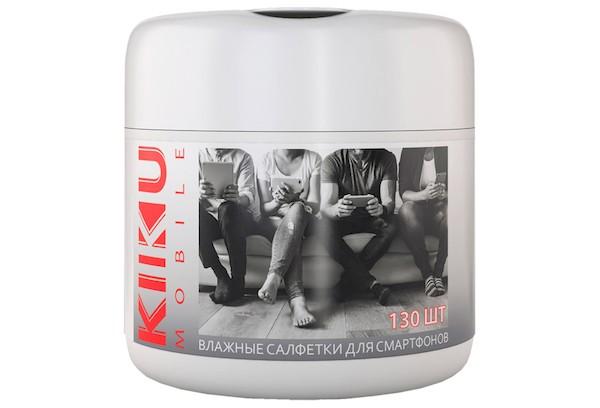
V súprave sa nachádza:
- sprej;
- špeciálny stojan;
- čistiaca špongia.
Súprava KIKU MOBILE zabezpečuje kvalitné čistenie zariadenia od odtlačkov prstov, prachu a iných nečistôt. Zároveň zabraňuje vzniku šmúh, vlákien a škrabancov. Súprava sa vyznačuje výraznými antistatickými vlastnosťami. Prítomnosť praktického stojana umožňuje pohodlné umiestnenie zariadenia počas jeho čistenia.
Prevencia znečistenia
Samozrejme, notebook alebo smartfón s operačným systémom Android úplne ochrániť nemožno. Napriek tomu sa pri dodržiavaní nižšie uvedených odporúčaní bude nečistota na povrchu hromadiť oveľa pomalšie:
- V blízkosti zariadení nejedzte potraviny, z ktorých vznikajú omrvinky. Mimochodom, na notebookoch HP a Asus klávesy tesne priliehajú k povrchu. Preto sa nečistoty pod ne dostanú len veľmi ťažko;
- Miestnosť, v ktorej sa počítač nachádza, by sa mala pravidelne čistiť od prachu a vetrať. V opačnom prípade sa na zariadení budú usadzovať nečistoty;
- S periodicitou raz za 1-2 dni sa oplatí utierať povrch zariadení obrúskami;
- Chlpaté zvieratá sa neodporúča púšťať blízko k počítaču. V takom prípade sa ich srsť nedostane na zariadenie.
Na záver treba poznamenať, že vo väčšine prípadov je možné nečistoty pod klávesmi klávesnice notebooku odstrániť svojpomocne. Vôbec nie je nutné nosiť zariadenie do servisného strediska, aby ste túto službu získali za úhradu.